
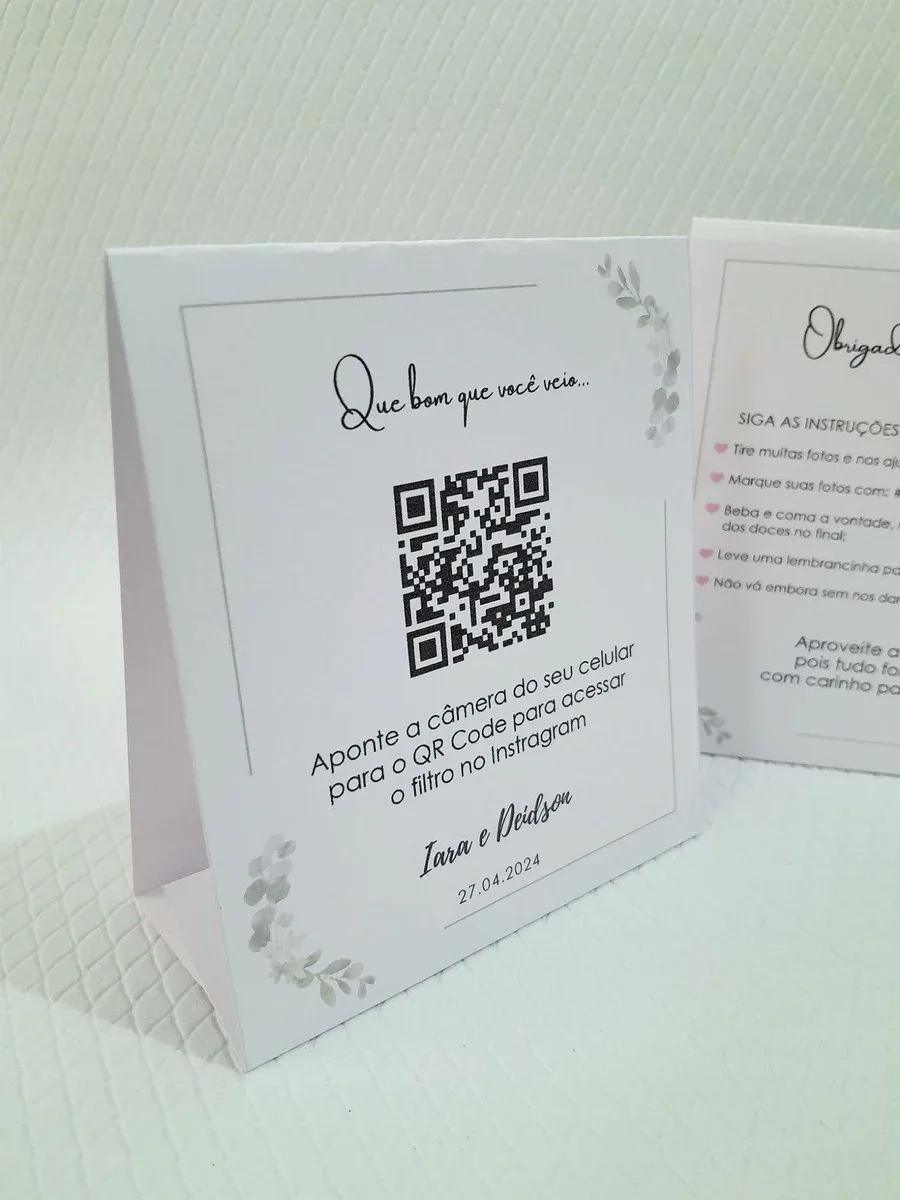
Como fazer QR code personalizado grátis — passo a passo honesto
Fazer um QR code é grátis e leva um minuto. Fazer um QR code que funciona depois de impresso, com a sua cara e sem surpresas — isso exige conhecer meia dúzia de regras que quase ninguém explica. Este é o passo a passo honesto, incluindo o que costuma dar errado.
Antes de tudo: QR estático ou dinâmico?
- Estático: o endereço fica gravado no próprio desenho do código. Grátis para sempre, mas se o link mudar, o código impresso vira lixo.
- Dinâmico: o código aponta para um endereço intermediário que você pode editar depois. Essencial se você pretende trocar o destino; geralmente é o recurso pago dos geradores.
Para a maioria dos usos pessoais (presente, convite, cartão), o estático resolve — desde que o link de destino seja permanente.
Passo a passo 🛠️
1. Defina o destino. Pode ser um site, um PDF hospedado, um vídeo, uma localização do Maps ou uma página criada por você. Se a ideia é presentear, crie antes a página surpresa — por exemplo uma página de amor ou um convite — e copie o link final.
2. Gere o código. Use um gerador de QR code e cole o link. Prefira geradores que não colocam marca d'água nem expiram o código — leia as letras miúdas: "grátis por 14 dias" não é grátis.
3. Personalize com moderação.
- Cor: troque o preto por uma cor escura da sua identidade (vinho, azul-marinho, verde-escuro). Mantenha o fundo claro.
- Logo no centro: funciona porque o QR tem correção de erros embutida — mas configure a correção para nível alto (H) e mantenha o logo ocupando no máximo ~20% da área.
- Cantos arredondados e módulos estilizados: ok em tamanhos grandes; em códigos pequenos, reduzem a legibilidade.
4. Exporte no formato certo. PNG em alta resolução (mínimo 1000×1000 px) para uso digital e impressos pequenos; SVG ou PDF vetorial se a gráfica for ampliar (banner, placa).
5. Teste antes de imprimir. O passo que todo mundo pula:
- Escaneie com pelo menos 2 celulares diferentes (um Android, um iPhone).
- Teste com pouca luz e de longe.
- Imprima um rascunho em papel comum e escaneie o papel — tela e papel se comportam diferente.
6. Imprima no tamanho certo. Regra prática: distância de leitura ÷ 10 = tamanho mínimo do código.
| Situação | Distância de leitura | Tamanho mínimo |
|---|---|---|
| Cartão de visita / convite | 20–30 cm | 2×2 cm |
| Mesa de evento / display | 50–80 cm | 5–8 cm |
| Cartaz na parede | 1,5–2 m | 15–20 cm |
| Banner / vitrine | 3 m+ | 30 cm+ |
Erros comuns (e como evitar) ❌
- Contraste invertido ou fraco. Código claro sobre fundo escuro confunde muitos leitores; dourado sobre branco é praticamente invisível para a câmera. Escuro sobre claro, sempre.
- Esquecer a margem (zona quieta). O código precisa de uma borda em branco ao redor — pelo menos 4 módulos. Colar o QR encostado numa moldura ou texto faz a leitura falhar.
- Link gigante. Quanto mais longa a URL, mais denso o código e mais difícil a leitura em tamanho pequeno. Encurte o link antes de gerar.
- Logo grande demais. Cobrir mais de ~25% do centro derruba a taxa de leitura, mesmo com correção alta.
- Imprimir em superfície brilhante. Verniz e plástico refletem a luz e criam pontos cegos. Prefira acabamento fosco.
- Não testar o material final. O teste vale no material definitivo: caneca curva, tecido e adesivo transparente se comportam diferente do papel.
💡 Dica extra: coloque sempre uma chamada mínima junto ao código — "📷 aponte a câmera" ou "escaneie para ver a surpresa". A taxa de escaneamento muda drasticamente quando a pessoa entende que há algo ali para ela.
Com o link certo, contraste alto, margem respeitada e um teste de verdade antes da gráfica, seu QR personalizado funciona de primeira — seja num cartão de visita, num convite de evento ou colado na tampa de uma caixa de presente.